Як налаштувати режим сну за розкладом через розумний дім
6 хв читати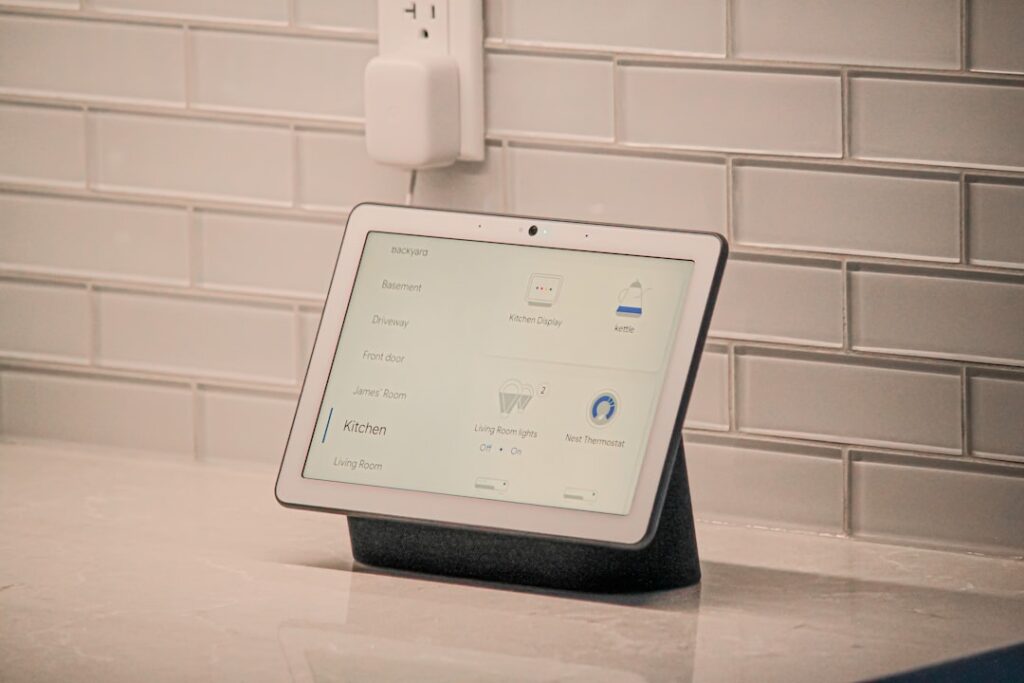
Проблема неконтрольованого сну: чому автоматизація важлива
Ти засинаєш занадто пізно або не можеш прокинутися вчасно? Постійні нагадування не допомагають, а звичка відкладати сон лише посилюється. Здається, твій дім міг би робити для тебе більше, ніж просто вимикати світло — автоматизація сну справді змінює рутину.
Базові знання: як працює автоматизація сну в розумному домі
Розумний дім — це система пристроїв, які ти можеш налаштовувати через смартфон. Зазвичай це лампи, колонки, будильники, термостати, штори, зволожувачі та навіть кавоварки. Всі вони підпорядковуються сценаріям і автоматизаціям, які ти створюєш у додатку: наприклад, виконання певних дій за часом або при досягненні конкретних умов.
Для налаштування режиму сну потрібні додатки для керування розумним домом — найчастіше це Apple Дім, Google Home або сторонні системи від виробників пристроїв. Важливо знати: синхронізація пристроїв одного бренду проходить легше, але більшість сучасних платформ підтримують загальний стандарт Matter.
Покрокова інструкція з налаштування розкладу сну
1. Відкрий додаток для керування розумним домом на смартфоні (наприклад, Google Home або Apple Дім).
2. Знайди розділ сценаріїв чи автоматизацій. В Apple Дім це «Автоматизація», у Google Home — «Рутини».
3. Натисни «Додати» або «+», щоб створити нову автоматизацію, і обери тригер «За часом».
4. Вкажи час, з якого має запускатися сценарій сну — наприклад, 23:30.
5. Додай дії для пристроїв: можна обрати вимкнення основного світла, приглушення нічника, закриття штор, запуск білого шуму на розумній колонці. Якщо є зволожувач — встанови авто-режим.
6. Для ранкового пробудження створи окрему автоматизацію: відкриття штор, увімкнення м’якого світла, запуск улюбленої музики або кавоварки.
7. Перевір усі дії: запусти сценарій вручну, щоб переконатися, що пристрої реагують правильно.
8. Збережи сценарії та переконайся, що автоматизації активні (позначка «Увімкнено»/«Активно» біля кожного сценарію).
9. Якщо в сім’ї кілька людей — додай їх у додаток, щоб сценарії працювали для всіх (наприклад, через сімейний доступ в Apple Дім або гостьовий режим у Google Home).
Альтернативні підходи та коли вони зручніші
1. Використовуй голосових помічників: можна не прив’язуватися до точного часу, а запускати сценарій командою «Я спати» через Siri, Google Assistant чи Алісу.
2. Прив’язка до подій: деякі системи дозволяють запускати сценарії за геолокацією (наприклад, якщо ти повернувся додому після 22:00) або при спрацюванні датчиків руху у спальні.
3. Використовуй сторонні додатки для інтеграції: наприклад, встановити більш гнучкі тригери через Home Assistant чи IFTTT, якщо стандартних сценаріїв недостатньо.
4. Якщо хочеш плавний перехід до сну — налаштуй поступове приглушення світла та зменшення гучності колонок за пів години до сну.
FAQ: популярні питання та конкретні відповіді
Чи можу я використовувати пристрої різних брендів?
Якщо вони підтримують стандарт Matter або працюють через спільний хаб (наприклад, Google Home), проблем не буде. Перевір сумісність заздалегідь і додай пристрої через єдиний додаток.
Що робити, якщо автоматизація не спрацьовує?
Перевір підключення всіх пристроїв до Wi-Fi, оновлення та правильність розкладу. Іноді допомагає видалення й повторне додавання пристроїв або сценарію.
Чи можна увімкнути автоматизацію лише у будні?
Так: при створенні сценарію обери конкретні дні тижня, на яких він має працювати. Така опція є у більшості додатків для розумного дому.
Чи безпечно давати дітям доступ до керування?
Краще використовувати гостьовий режим або обмежити права у сімейному доступі, щоб діти випадково не змінили розклад.
Фінальні думки щодо налаштування ідеального сну з розумним домом
Розумний дім справді допомагає закріпити режим і зробити процес засинання та пробудження комфортнішим. Головне — приділити час створенню сценаріїв, перевірити роботу пристроїв і не боятися експериментувати з різними підходами.