
Как настроить двухфакторную аутентификацию на умных устройствах
7 мин читать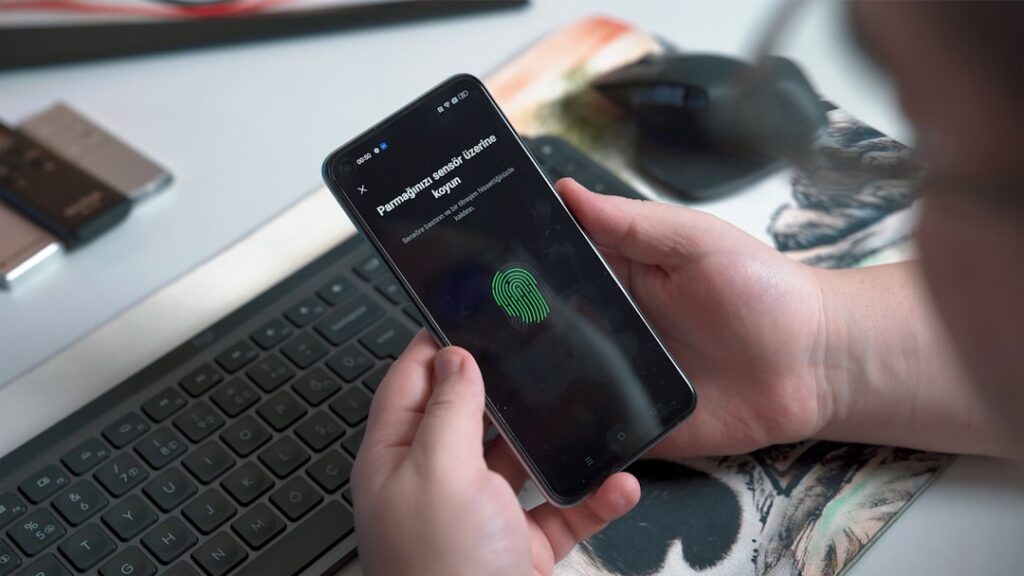
Многие думают, что если их смартфон защищён паролем или отпечатком пальца, то никаких дополнительных мер безопасности не требуется. Но это заблуждение: даже самые сложные пароли не спасают от фишинга, а злоумышленники давно научились обходить защиту только на устройстве. Надёжная защита начинается с двухфакторной аутентификации — и она нужна не только для банковских приложений.
Вторая ошибка — считать, что настройка двухфакторной аутентификации это сложно и занимает кучу времени. На самом деле всё быстрее, чем вы думаете. Главное — знать, где искать нужные опции и понимать, как работает этот механизм. Давайте разберёмся, как сделать ваши умные устройства по-настоящему защищёнными.
Почему двухфакторная аутентификация актуальна сегодня
Злоумышленники не дремлют: пароли утекают, соцсети взламываются, а гаджеты становятся всё более умными и уязвимыми. Даже если вы используете уникальные комбинации символов, одна «утечка» может обойти все ваши старания. Двухфакторная аутентификация — это дополнительный рубеж защиты, который потребует второй шаг: код из SMS, push-уведомление, временный токен или подтверждение на другом устройстве.
Появились гаджеты, которые управляют вашим домом, автомобилем и даже холодильником. Потерять доступ — значит подарить часть своей жизни хакерам. Поэтому двухфакторная аутентификация выходит далеко за рамки защиты почты: она становится обязательной для любых устройств с личной информацией.
Пошаговая настройка двухфакторной аутентификации
1. Откройте настройки на вашем устройстве. Обычно раздел безопасности находится в одном из первых пунктов меню: «Аккаунт» или «Безопасность». Некоторые производители любят замаскировать его под «Конфиденциальность» — не дайте себя запутать.
2. Найдите опцию «Двухфакторная аутентификация» или «Дополнительная защита». На популярных платформах она выделена отдельной кнопкой.
3. Выберите способ подтверждения: чаще всего это SMS-код, push-уведомление или приложение-генератор кодов (например, Google Authenticator, Authy, встроенные решения в современных устройствах). Приложения-генераторы безопаснее, чем SMS, потому что их сложнее перехватить.
4. Привяжите резервный номер или email, чтобы не остаться без доступа, если что-то случится с основным устройством.
5. Подтвердите настройку. Обычно это тестовое сообщение с кодом, которое нужно ввести или просто принять push-уведомление. Если всё прошло успешно — поздравляем, ваш аккаунт стал крепче.
6. Для гаджетов типа умных часов, колонок или домашних камер настройка проходит через приложение, которое ими управляет. Проверяйте разделы «Управление устройствами» и ищите пункт для дополнительной защиты.
Типичные ошибки при настройке и их исправление
❌ Использовать только SMS-коды. Они удобные, но не самые безопасные: злоумышленники могут получить доступ к вашим сообщениям с помощью SIM-карты.
✅ Лучше комбинировать: использовать приложения-генераторы кодов и push-уведомления. Чем больше вариантов подтверждения — тем выше безопасность.
❌ Забывать про резервные способы восстановления доступа. Терять смартфон или менять номер можно внезапно.
✅ Всегда прописывайте запасной email и сохраняйте резервные коды (их можно распечатать или записать в защищённое место).
❌ Включать двухфакторную защиту только для почты.
✅ Настраивайте её везде: соцсети, облачные сервисы, домашние устройства, платежные приложения, даже умные системы управления домом.
❌ Оставлять устройство без обновлений. Старые версии могут иметь уязвимости.
✅ Регулярно проверяйте наличие обновлений ПО и устанавливайте их.
Советы эксперта для продвинутых
Если вы уже настроили двухфакторную аутентификацию, но хотите максимальной защиты, используйте аппаратные ключи — USB-токены или специальные NFC-карты. Они работают как физический ключ к вашим аккаунтам и практически не поддаются взлому.
В некоторых устройствах можно настроить биометрическую аутентификацию как второй фактор: Face ID, отпечатки, голосовую проверку. Это удобно, особенно если вы часто забываете пароли, но не стоит полагаться только на биометрию — комбинируйте разные методы.
Не ленитесь проверять, какие приложения и устройства имеют доступ к вашему аккаунту. Иногда «умные» гаджеты подключаются по умолчанию, и их настройки безопасности могут быть ниже, чем у основного устройства. Отключайте всё лишнее.
Для любителей автоматизации: интегрируйте двухфакторную аутентификацию в свои системы умного дома. Например, при подозрительной активности ваш смартфон может автоматически запрашивать подтверждение.
Вывод
Двухфакторная аутентификация — не роскошь, а базовый элемент личной безопасности. Она не требует сложных технических знаний и занимает всего пару минут, но способна защитить вас не только от банального взлома, но и от потери контроля над всеми умными устройствами. Настройте её один раз — и спите спокойно: вашу цифровую фортецию штурмовать станет намного сложнее.




