
Как настроить геофенсинг в умном доме быстро и без ошибок
6 мин читать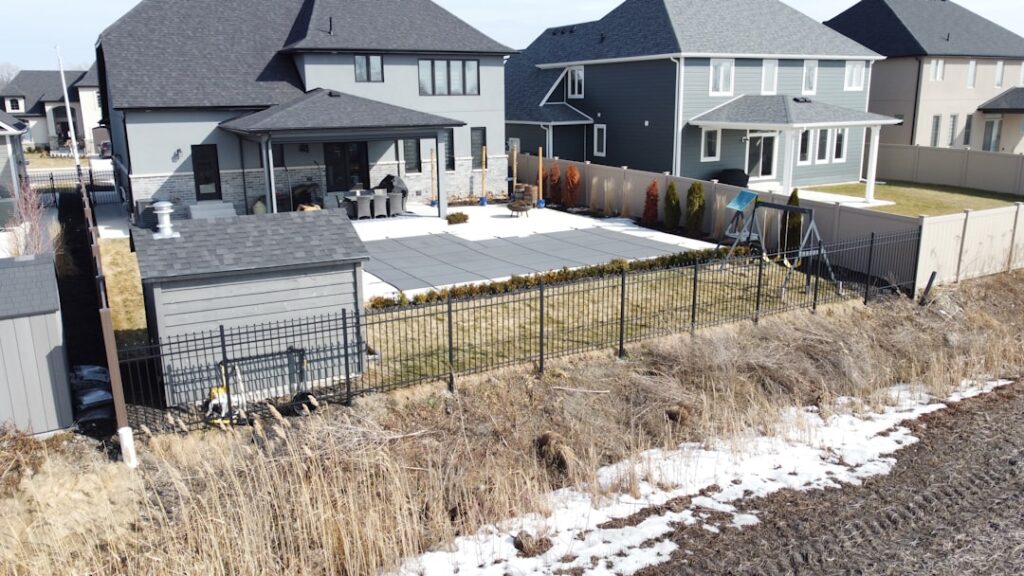
Уверены, что ваш умный дом всегда сам знает, когда вы дома или вышли? А если нет — сколько лишних движений вы делаете, чтобы включить свет или отопление? Наверняка многие из нас не до конца используют возможности геофенсинга, хотя он давно есть в телефоне.
Технология геофенсинга позволяет автоматически управлять устройствами дома, реагируя на ваше местоположение. Всё звучит просто: вышел за пределы определённой зоны — дом выключил свет, открыл ворота или включил сигнализацию. Но на практике настройка геофенсинга вызывает вопросы даже у тех, кто считает себя продвинутым пользователем.
Чем точнее работает геофенсинг, тем меньше хлопот с бытовыми мелочами. Но почему он иногда не срабатывает или реагирует с задержкой? Давайте разберёмся.
Самый быстрый способ — если времени совсем мало
Если нужно настроить геофенсинг на смартфоне или в системе умного дома за пару минут, действуйте просто. Откройте приложение вашего умного дома (например, HomeKit, Google Home или аналог) и найдите раздел с автоматизацией. Выберите триггер «Местоположение», укажите радиус зоны вокруг дома и выберите действия, которые должны происходить при входе или выходе из неё.
Обычно на этом всё: после сохранения сценарий начинает работать. Проверьте, что приложение имеет доступ к геолокации, иначе оно не сможет отслеживать ваш приход и уход.
Подробный разбор: как работает геофенсинг и какие настройки важны
Геофенсинг — это виртуальный «забор» вокруг вашего дома. Когда телефон пересекает границу этого забора, система запускает те действия, которые вы настроили. Для максимально точной работы нужно учесть несколько моментов.
1. Установите радиус геозоны. Если сделать его слишком маленьким, сценарий может срабатывать с задержкой или вообще не сработать. Оптимальный радиус — немного больше реальной территории дома, чтобы учесть погрешности GPS.
2. В разрешениях приложения убедитесь, что доступ к локации всегда включён. На Android это «Всегда разрешать», на iOS — «Всегда». Без этого геофенсинг не будет работать, когда приложение закрыто.
3. Подключите другие семейные устройства к геофенсингу. Так сценарии будут срабатывать для всех членов семьи, а не только для одного пользователя.
4. Проверьте, что интернет включён. Без мобильного интернета или Wi-Fi корректное определение местоположения невозможно.
Что делать, если стандартный способ не работает
Если геофенсинг не реагирует или срабатывает через раз, начните с проверки разрешений приложения. Иногда обновления операционной системы сбрасывают настройки, и доступ к локации отключается.
Ещё одна частая проблема — экономия батареи. Если телефон пытается экономить заряд, он может отключать определение местоположения в фоновом режиме. Отключите режим энергосбережения для приложения умного дома.
Если после этих шагов геофенсинг всё равно не работает, попробуйте изменить радиус геозоны. Слишком маленький радиус ведёт к ошибкам из-за погрешности GPS.
Иногда помогает перезапуск приложения или смартфона. Если ничего не помогает — обратитесь к поддержке вашего умного дома: возможно, проблема в сервере или конкретной версии приложения.
Плюсы и минусы разных подходов
✅ Быстрая настройка через приложение — экономит время и не требует специальной подготовки.
✅ Большой радиус геозоны — меньше ложных срабатываний, более надёжная работа.
❌ Маленький радиус — высокая точность, но больше ошибок из-за GPS.
❌ Энергосбережение — хорошая идея для батареи, но плохо влияет на работу геофенсинга.
✅ Подключение всех членов семьи — автоматизация для всех, но сложнее настраивать и контролировать.
Заключение с советом
Главный секрет — геофенсинг работает идеально, если не экономить время на настройке. Проверьте разрешения, выберите оптимальный радиус и не забудьте про интернет. Начните с самого простого сценария и постепенно расширяйте автоматизацию. Тогда умный дом действительно будет реагировать на ваше присутствие, а не требовать постоянных ручных действий.




